




Cómo crear listas de distribución en Outlook


Para muchos, crear listas de distribución de empleados en Outlook es un mal necesario.
Es consume tiempo, es restrictivo y molesto de manejar.
Pero esperar a que IT te construya todas las listas relevantes que necesitas para segmentar y apuntar su comunicación interna también podría llevar milenios.
Entonces, te vamos a guiar a través de todo lo que necesitas saber sobre cómo crear listas de distribución de empleados en Outlook, incluyendo:
La diferencia entre listas de distribución, grupos de distribución y grupos de contactos en Outlook.
Cómo averiguar si realmente necesitas crear listas de distribución en Outlook
¿Qué listas de distribución de empleados deberías crear si deseas comunicaciones más efectivas?
Ventajas y desventajas de usar Outlook para crear listas de distribución de empleados
Los pros y los contras de las alternativas a las listas de distribución
Nuestra recomendación para la mejor herramienta para crear listas de distribución de empleados
¿Qué son las listas de distribución de Outlook?
Las listas de distribución de Outlook, también llamadas Grupos de Distribución o incluso Grupos de Contacto dependiendo de la versión de Outlook que estés utilizando, son grupos de destinatarios de correo electrónico que se tratan como un único destinatario.
Se utilizan generalmente para enviar correos electrónicos a grupos de personas (en tu caso, empleados) sin tener que ingresar manualmente cada dirección de correo electrónico, lo cual es un gran avance cuando trabajas para una organización grande y gestionas comunicaciones para más de un lugar, departamento o unidad de negocio.
Cuando miras tu lista de contactos en Outlook, tus listas de distribución también aparecerán como contactos, por lo que son fáciles de encontrar y usar. También aparecerán en tu libreta de direcciones cuando presiones el botón “Para”.
¿Cuál es la diferencia entre listas de distribución, grupos de distribución y grupos de contactos en Outlook?
En su mayoría, estos términos pueden usarse indistintamente cuando te refieres a ellos en el ecosistema tecnológico de Outlook / Microsoft.
El término "grupo de contacto" es más nuevo que "lista de distribución" y probablemente se actualizó para ser un poco más autoexplicativo y no confundir a los usuarios.
En algunos casos, las listas de distribución se gestionan de forma centralizada para toda la organización, y los correos electrónicos enviados a estas listas generalmente se envían desde una dirección de correo electrónico asociada que pertenece a comunicaciones internas o recursos humanos, en lugar de una dirección de correo personal.
Los grupos de contactos se pueden crear personalmente en una cuenta de correo electrónico individual en Outlook, para que puedas crear grupos de contactos personalizados. Sigue leyendo para aprender cómo.
Descargo de responsabilidad: Construcción de listas de distribución para versiones de Outlook lanzadas antes de 2013 y Outlook para Mac
Las instrucciones que describimos a continuación solo se aplican a las versiones de Outlook lanzadas en 2013 o posteriores.
No vamos a cubrir nada anterior a 2013, así que si estás usando una versión antigua de Outlook, lo sentimos (por todo).
Además, ten en cuenta que si trabajas en una gran organización y utilizas Outlook para Mac, crear una lista de distribución personalizada es bastante poco práctico. Aunque es posible crear listas de distribución en Outlook para Mac, tendrás que buscar y seleccionar manualmente a cada usuario individual y añadirlos a tu lista personalizada.
Es lleva mucho tiempo, por decir lo menos, pero si tienes ganas de hacerlo, no te detendremos.

Cómo crear listas de distribución de empleados en Outlook
Nota: Microsoft llama a las listas de distribución "grupos de contactos", pero funcionan de la misma manera.
Paso uno: Crear un grupo de contactos
Primero, abre Outlook y navega a la pestaña 'Personas' usando el icono de personas en el panel de carpetas. Encontrarás el panel de carpetas en el lado izquierdo de la pantalla de Outlook.

A continuación, haz clic en ‘Nuevo Grupo’ en la cinta principal de Outlook, ubicada en la parte superior de tu pantalla.
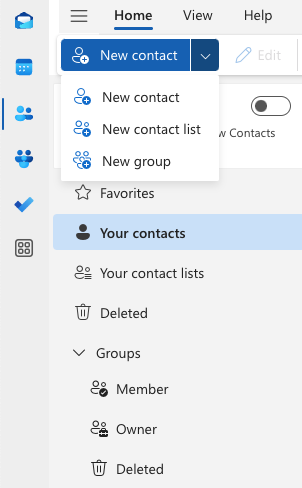
Paso dos: Nombra y llena tu Grupo de Contacto
Una vez que estés en la ventana de Nuevo Grupo de Contacto, ingresa un nombre para tu grupo. El nombre de tu grupo debe ser útil, relevante para el grupo y fácil de encontrar entre tus otros Grupos de Contacto. Recomendamos nombrar el grupo según las personas que lo integrarán.
Por ejemplo, creemos un grupo para la oficina de Staffbase en Kelowna.
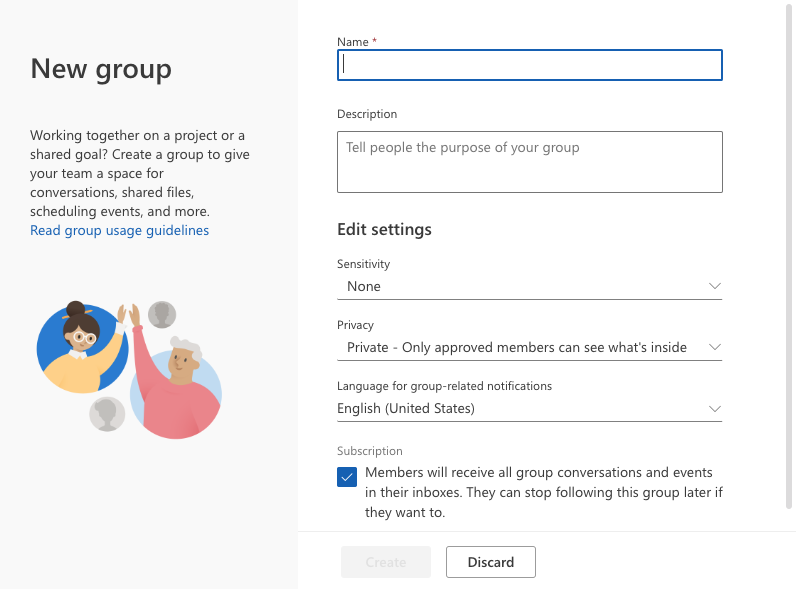
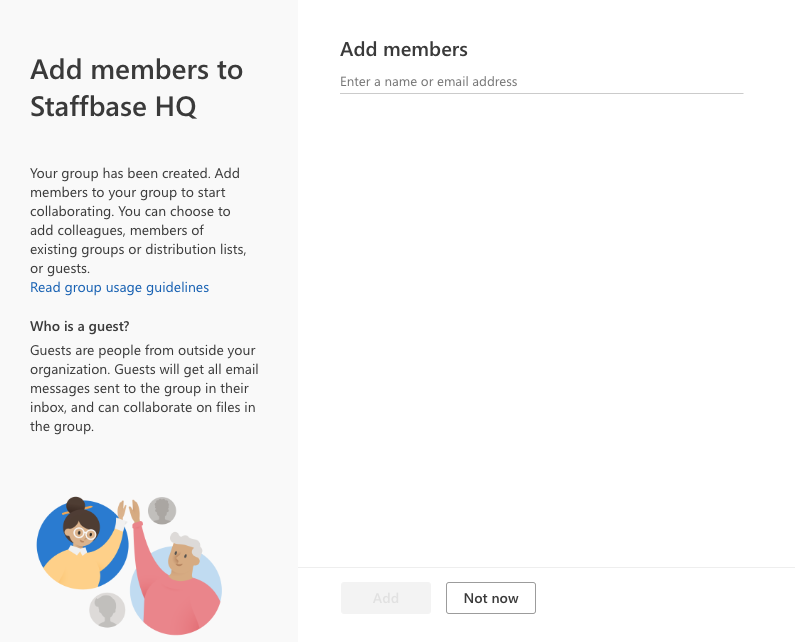
Ahora es momento de agregar algunos miembros de tu libreta de direcciones.
Puede seleccionar miembros manualmente o puede buscar por campos como ubicación o título si tiene esta información vinculada a su libreta de direcciones. Recuerde seleccionar "Más Columnas" antes de buscar un atributo adicional.
Puede seleccionar tantos contactos como desee antes de hacer clic en el botón "Miembros" seguido de "OK".
Paso tres: ¡No olvides guardar!
Paso cuatro: ¡Usa esas listas!
¡Felicidades! Ahora tienes tu propia lista de distribución segmentada que puedes enviar utilizando el mismo proceso de correo al que estás acostumbrado.
No se necesitan soluciones complicadas ni cambios en el flujo de trabajo.
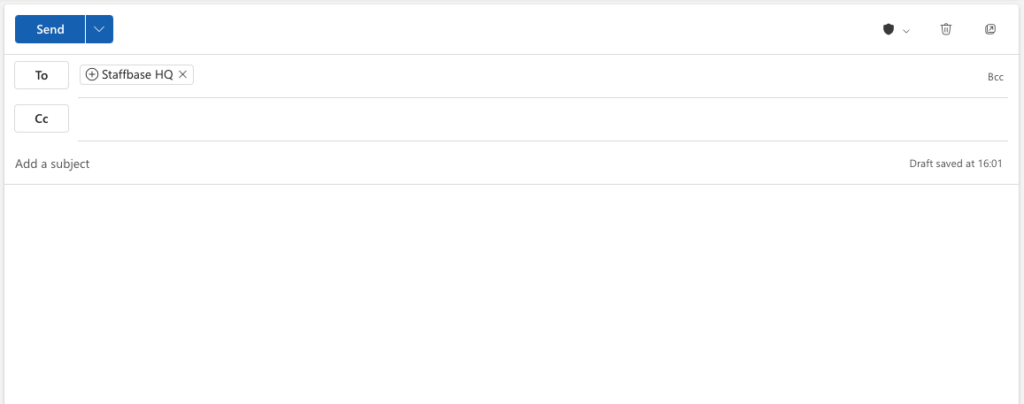
La próxima vez que desees enviar un correo electrónico que sea relevante o esté dirigido a tu nuevo grupo, simplemente puedes ingresar el nombre de tu nuevo grupo en el campo "Para" ¡y listo!

Cómo actualizar las listas de distribución en Outlook
Actualizar las listas de distribución que creas en Outlook es bastante sencillo.
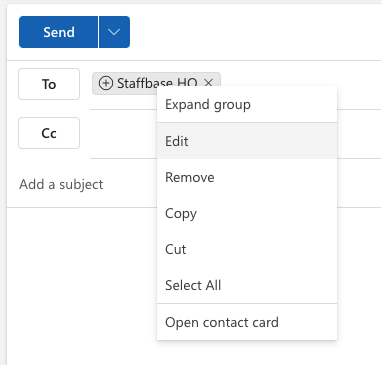
Simplemente crea un nuevo correo electrónico, ingresa el nombre de la lista en el campo "Para" y haz clic derecho sobre él.
Desde allí puedes volver a abrir la ventana del grupo de contactos y añadir o eliminar miembros.
6 Mejores Prácticas para la Lista de Distribución de Empleados en Outlook
1. Mantenlos actualizados... ¡o si no!
Hay tres grandes problemas que surgirán si no mantienes actualizadas tus listas de distribución de empleados.
Primero, si estás rastreando métricas de correo electrónico como abre, clics o tiempo de lectura (que es una cosa muy inteligente y genial para hacer), enviar comunicaciones internas a personas que han dejado la empresa y, por lo tanto, no pueden abrir el correo electrónico hará que tus métricas de participación caigan en picada.
No solo será un indicador falso de cómo está realmente funcionando tu contenido, sino que probablemente tendrás que justificar la caída del compromiso a los líderes. Y si tienes que explicar que los números están incorrectos debido a listas desactualizadas, puede ser un desafío lograr que las partes interesadas confíen en los datos que estás recopilando, perjudicando tu capacidad para influir en la estrategia del canal.
Segundo, si estás apuntando a un segmento específico de empleados, por algo como la ubicación o el departamento con información importante como la política o los protocolos de salud y seguridad, personas importantes podrían quedar fuera del circuito. Eso no sería bueno.
Y finalmente, si un empleado se ha ido, su gerente probablemente recibirá sus correos electrónicos reenviados. Si tus listas no se mantienen actualizadas, esos gerentes recibirán tus correos dos veces. Esto no solo será molesto, sino que también sesgará tus métricas, llevándonos de vuelta al punto inicial sobre los datos incorrectos.
Si tienes la opción, opta por creación dinámica de listas que se sincroniza con su sistema de RRHH u otro programa de registros de empleados.
2. Crear un sistema
A continuación, descubre y establece un proceso sobre cómo vas a utilizar las listas de distribución de empleados en toda tu organización. (Confía en nosotros, te lo agradecerás.)
Primero, decide si deseas separar a las audiencias internas de los grupos de interés externos que también podrían recibir tus comunicaciones internas. A veces, al medir el compromiso de estas audiencias o si necesitas ajustar la información que envías a cada grupo, querrás separarlos. El compromiso de los grupos de interés también podría afectar tus tasas de compromiso por correo electrónico, lo que no te dará una imagen precisa de lo que realmente resuena con los empleados.
Siguiente, crear listas para cada departamento, equipo, ubicación y unidad de negocio relevantes.
Y luego, crea reglas o protocolos para cuándo un correo electrónico debe enviarse a una lista de distribución de todo el personal y cuándo las comunicaciones deben ser más específicas para listas específicas.
Estos son solo los primeros pasos para crear un buen sistema de lista de distribución de empleados. Cada organización y equipo de comunicaciones internas es único, así que sigue construyendo hasta que hayas desarrollado procesos y sistemas que cubran todas tus bases.
3. Manténlo consistente
Desarrolle una estructura de nombres o un sistema descriptivo para que, sin importar qué usuario necesite enviar a qué lista, puedan encontrar fácilmente la información correcta.
También debes decidir qué comunicaciones provendrán de qué dirección de correo electrónico. Esto puede no parecer un gran problema, pero hacer que los correos electrónicos provengan de una fuente consistente es una práctica recomendada porque ayuda a garantizar que los empleados no los pasen por alto. Si siempre provienen de la misma dirección, lo esperarán y sabrán que los correos electrónicos provenientes de esa dirección son importantes.
Y la confianza del remitente es clave para recibir esos correos electrónicos. abierto y clicado.
Además, no olvides mantener tus direcciones de envío cortas y fáciles de identificar para que no parezcan direcciones de estafa o spam.
4. Decidir sobre la propiedad
Si el departamento de TI no necesita tener la propiedad de las listas, decide quién más puede y debe gestionar las listas, y cómo obtendrán la información que necesitan para crear nuevas listas y actualizar las listas existentes.
Esto puede significar trabajar con TI, RRHH y otros departamentos internos que se comunican con toda la organización. Es clave desarrollar estos procedimientos y relaciones temprano para evitar problemas como listas inexactas o desactualizadas.
5. Construir una relación con TI
A menudo, no tendrás control sobre la creación de listas de distribuciónpor lo tanto, es importante comunicarse con TI sobre qué listas necesitas, con qué frecuencia necesitarás que se actualicen y el proceso para solicitar actualizaciones y cambios. Tener esto determinado desde el principio te ayudará a evitar dolores de cabeza y conflictos a largo plazo.
Hemos escuchado muchas quejas de los profesionales de la comunicación interna que no tienen la mejor relación con TI o temen pedirles cosas porque el proceso parece largo y arduo.
Y lo entendemos. A veces es un dolor.
Pero invertir en estas relaciones — no solo con TI, sino con departamentos como RRHH — tendrá enormes beneficios de los que estarás muy agradecido más adelante.
6. Evita el drama de responder a todos.
De vez en cuando, alguien recibe un correo electrónico para todo el personal, decide responder y termina enviando un correo a cada persona en la lista.
Por eso es clave crear moderadores para tus listas de distribución si estás usando Outlook.
Los mensajes enviados a una lista de distribución moderada son revisados por un moderador designado antes de ser enviados a todos los miembros del grupo, deteniendo las respuestas a todos en seco. Aleluya.
Si tienes una lista, puedes configurar reglas de moderación para ella al ir a su configuración y agregar moderadores en la configuración de "Aprobación de mensajes".
¿Cómo deberías segmentar las listas de distribución de empleados?

En resumen: como quieras.
Hay muchas formas diferentes de segmentar tus listas para que estés creando comunicaciones para empleados relevantes y específicas.
Pero un buen lugar para comenzar es con estos siete segmentos de empleados:

1. Ubicaciones de oficina
Es bastante molesto recibir correos electrónicos que no son relevantes para tu oficina o ubicación.
También hemos aprendido de primera mano de nuestros clientes que las listas basadas en la ubicación no solo son importantes para comunicaciones oportunas y específicas de la ubicación, sino que también son críticas para comunicaciones de crisis.

Estilo de trabajo
Si tu organización ahora tiene trabajadores híbridos, es posible que desees comunicarte con estos grupos de forma independiente, especialmente si envías comunicaciones como actualizaciones de las instalaciones que solo son relevantes para los empleados que trabajan en esa ubicación en particular.
3. Equipos de liderazgo o gerentes
¿Necesitas preparar a tu equipo de liderazgo antes de comunicaciones sensibles a nivel de toda la empresa?
Para asegurarte de que estás enviando los mensajes correctos al liderazgo, desglosa tu lista de empleados por nivel de antigüedad o liderazgo.
También hemos visto organizaciones donde los gerentes pueden tener direcciones de correo electrónico de la empresa, pero los empleados individuales no, como en el comercio minorista o la manufactura. En casos como ese, recomendamos crear una lista de distribución de gerentes responsables de compartir las comunicaciones corporativas con sus equipos particulares.

4. Función laboral o departamento
La experiencia que los empleados tienen en tu organización está inherentemente ligada al equipo o departamento en el que trabajan.
Alcanzar a los empleados con correos electrónicos dirigidos según su función laboral o departamento te permitirá enviar información relevante a grandes grupos de empleados similares y ser más receptivo a cualquier problema que afecte a equipos o departamentos específicos.

5. Divisiones o unidades de negocio específicas
De manera similar a la segmentación de empleados según su título o departamento, dirigir las comunicaciones a unidades de negocio más grandes, divisiones, o grupos especializados te permite eliminar información de tus comunicaciones generales que realmente solo es importante para estos grupos específicos.
Cómo está estructurada tu organización informará qué tipo de grupos o divisiones apuntas. Por ejemplo, podrías agrupar a todos los empleados de la Costa Este, a todos los equipos de manufactura o a todos los departamentos de atención al cliente.

6. Idioma principal
Para las empresas con oficinas en todo el mundo, tener una lista de distribución de empleados para cada idioma puede ayudarte a asegurar que tus mensajes resuenen.
Al dirigirte a los empleados en su idioma preferido o principal (independientemente de su ubicación física), tienes la oportunidad de traducir o adaptar mensajes importantes para asegurarte de que sean entendidos.
7. Antigüedad
Muchas organizaciones tienen diferentes beneficios y ventajas disponibles para sus empleados según el tiempo que han trabajado en la empresa.
Si deseas compartir información sobre beneficios que son exclusivos para empleados de larga duración, es posible que quieras segmentar tus comunicaciones para evitar confusiones.
¿Deberías utilizar las listas de distribución de Outlook para las comunicaciones con los empleados?
Ahora que hemos cubierto la mayoría de los aspectos de las listas de distribución de Outlook, queda una pregunta: ¿Son las listas de distribución de Outlook la mejor opción para las comunicaciones con sus empleados?
Los pros y los contras de las listas de distribución de Outlook para las comunicaciones internas
Los Pros
La forma más rápida de construir una lista de distribución (si tu organización tiene datos de contacto impecables en Outlook).
Es probable que ya tengas acceso para crearlos.
Son claros para el usuario conocedor de tecnología.
Los contras
No puedes obtener análisis que comparen el rendimiento del correo electrónico entre diferentes listas.
Potencial para el drama de "responder a todos".
Requiere actualización frecuente.
Las versiones anteriores de Outlook tienen límites en la cantidad de direcciones que puedes incluir, normalmente entre 50-70 contactos.
No puedes excluir a ciertos destinatarios de tus comunicaciones si ya están en la lista de distribución, a menos que los elimines individualmente.
Aunque Outlook 2010 y versiones posteriores permiten direcciones ilimitadas en listas de distribución, su entorno corporativo, servidor o incluso proveedor de servicios de internet pueden limitar el tamaño de sus grupos y bloquear correos electrónicos que tengan más destinatarios.
Los correos electrónicos que tienen muchos destinatarios son marcados más frecuentemente como spam por el proveedor de correo electrónico de los destinatarios.
Si envías a un Grupo de Contactos o Lista de Distribución usando el campo “Para” o “CC”, Outlook puede exponer todas las direcciones de correo electrónico de los destinatarios a cada destinatario. Esto puede ocupar mucho espacio en la parte superior del correo electrónico y también puede ser un problema de privacidad. Aunque puedes usar “CCO” para un Grupo de Contactos, es un paso fácil de olvidar si envías muchos correos electrónicos.
Puede ser difícil obtener soporte si tienes problemas. Probablemente tendrás que pasar por tu propio equipo de TI o esperar respuestas de la comunidad en sus foros de soporte. Cuando algo no funciona, esto puede significar que tus comunicaciones importantes se retrasan mientras esperas ayuda.
Tres alternativas a la lista de distribución de Outlook
Después de leer todo esto, puede que pienses que las listas de distribución de Outlook son más problemáticas de lo que valen. Y no estás del todo equivocado.
Pero en la mayoría de las grandes organizaciones, los clientes de correo electrónico están estandarizados en toda la empresa por razones de seguridad y operativas.
¿Cuáles son tus opciones?
Afortunadamente, todavía hay esperanza. Hemos hablado con suficientes profesionales inteligentes de la comunicación interna para saber que hay algunas soluciones alternativas que podrían funcionarte también.
1. Grupos de Microsoft 365
Si ya estás usando Microsoft 365, puedes actualizar tus listas de distribución para convertirlas en “Grupos”. Esto te permitirá evitar muchos de los inconvenientes que mencionamos anteriormente sobre el uso de listas de distribución de Outlook.
Pero ten en cuenta que estos "Grupos" no están diseñados específicamente para transmisiones de comunicación interna. Originalmente se crearon para facilitar la colaboración entre equipos, proporcionando un lugar donde los grupos pudieran compartir documentos, discusiones, notas y archivos.
También tenga en cuenta que para usar "Grupos" en Outlook, necesita tener un plan de Microsoft 365 que soporte Exchange online y SharePoint online, como Business Premium, E3 o E5.
Los pros
Crear nuevos grupos es relativamente fácil.
Los grupos de 365 son una característica central y a menudo se están mejorando.
Tener bandejas de entrada compartidas.
Fácil de agregar y eliminar miembros.
La membresía dinámica te permite configurar ajustes de membresía de grupo que automáticamente añaden o eliminan miembros del grupo basándose en datos de Azure Active Directory, por lo que tus listas se mantienen actualizadas siempre que tu Active Directory esté actualizado.
Los grupos se pueden configurar como privados o públicos, permitiendo que más personas sigan si están interesadas en cierto contenido o actualizaciones del departamento.
Ofrece a los miembros acceso a una biblioteca de documentos compartidos, lo cual es genial si compartes mucho contenido vinculado en tus correos electrónicos.
Se puede crear un grupo junto con una biblioteca de SharePoint asociada, un bloc de notas de OneNote, Microsoft Teams, Yammer, Planner y PowerBI.
Los inconvenientes
Los grupos fueron creados para la colaboración entre equipos, no específicamente para enviar correos electrónicos, por lo que gran parte de la funcionalidad no se utilizará o puede ser confusa.
Debes ser un administrador global o de Exchange para actualizar las listas.
Muchos tipos de listas de distribución no se pueden actualizar.
Los miembros tienen que "seguir" al grupo para recibir mensajes en su bandeja de entrada personal, de lo contrario, tienen que ir a la bandeja de entrada compartida del grupo para leer los mensajes.
Una vez que nombras un Grupo, no se puede cambiar.
Cuando actualices tus listas de distribución a grupos, todos en el grupo recibirán un correo electrónico de bienvenida, lo que podría confundir a los empleados, por lo que tendrás que hacer una introducción.
Técnicamente, empleados puede dejar grupos y no puedes detenerlos fácilmente.
Para obtener membresía de grupo dinámica, necesitas una suscripción premium de Azure AD.
Todos los miembros de un grupo reciben automáticamente permisos para editar datos compartidos, incluidos documentos.
Puede ser difícil obtener apoyo si estás teniendo problemas.
El veredicto
Microsoft 365 Groups fueron construidos para la colaboración entre usuarios, lo cual puede ser un atributo o una desventaja, dependiendo de cómo estén organizados tus departamentos y equipos.
Si estás solo enviando correos electrónicos, es mejor usar Listas de Distribución. Si necesitas funciones adicionales de colaboración, usa Grupos 365.
2. Herramientas de marketing externo
Hay tantos plataformas de marketing que te permiten enviar correos electrónicos masivos a listas específicas. (MailChimp, Constant Contact, MailierLite por nombrar algunos). Y todos ofrecen un conjunto de características deliciosas como diseñadores de correo electrónico de arrastrar y soltar, seguimiento y métricas de compromiso.
Pero una advertencia: estas herramientas elegantes están diseñadas para marketing, no para comunicaciones internas, por lo que pueden presentar algunas barreras que quizás no puedas superar.
Los Pros
Si tienes una lista lo suficientemente pequeña, algunos de ellos son gratuitos.
Son generalmente bastante fáciles de usar e intuitivos.
Vienen con funciones de diseño y métricas.
Permiten mucha más flexibilidad con la marca y el diseño, lo que te permite crear correos electrónicos más atractivos.
Puedes programar y automatizar correos electrónicos.
Puedes personalizar correos electrónicos utilizando campos de combinación.
Algunas plataformas te permiten identificar y re-enviar a los contactos que no abrieron el correo electrónico.
Los inconvenientes
Los empleados pueden darse de baja (todas estas herramientas de marketing requieren un botón de cancelación de suscripción por ley).
Los correos electrónicos enviados desde plataformas de marketing tienen más probabilidades de ser marcados como spam.
Problemas potenciales de seguridad y legales al almacenar direcciones de correo electrónico de la empresa en una plataforma de marketing que no está construida para ese propósito.
Actualizar tus listas será 100% manual.
Las herramientas de marketing externas a menudo crean versiones web de tus correos electrónicos, que técnicamente son detectables y representan una gran preocupación de privacidad.
Es posible que los empleados no estén emocionados de que su interacción con tu correo electrónico pueda ser rastreada individualmente.
Falta de apoyo individual si tienes problemas con la plataforma.
El veredicto
Las herramientas de marketing externas son una buena opción si no tienes otras alternativas. Definitivamente son un progreso en comparación con tener que hacer todo en Outlook, pero inevitablemente te encontrarás con problemas de seguridad, entregabilidad y cancelación de suscripción.
3. Crear listas de distribución personalizadas en Bananatag
Crear listas de distribución personalizadas en Staffbase es bastante genial (si lo decimos nosotros mismos).
Y esto se debe principalmente a que nuestra herramienta fue diseñada específicamente para comunicaciones internas y se actualiza con frecuencia en función de los comentarios de profesionales de la comunicación interna.
Crear una lista de distribución, los usuarios solo tienen que abrir su aplicación de empleado o intranet de la empresa y navega a la pestaña de Contactos.
Los pros
Interfaz muy fácil de usar que funciona rápidamente.
No necesitas TI para crear nuevas listas de distribución de empleados.
Puedes crear listas de distribución dinámicas que se sincronicen con Azure Active Directory, y pronto con sistemas HRIS, para que siempre tengas listas precisas y actualizadas.
Puedes cargar y actualizar listas usando un simple CSV.
Puedes programar tus comunicaciones.
Puedes segmentar tus estadísticas de correo electrónico basándote en la ubicación, departamento u otros atributos almacenados en tu HRIS.
Puedes recopilar datos precisos de participación en estaciones de trabajo compartidas y espacios de trabajo digitales.
Puedes hacer un seguimiento solo con aquellos empleados que no abrieron tu correo electrónico, sin ver datos a nivel individual, manteniendo la privacidad de los empleados como prioridad.
Puedes ver un desglose de estadísticas de correo electrónico por segmento, para que puedas comparar cómo se recibe el mismo mensaje por diferentes audiencias.
Obtienes acceso a las impresionantes funciones de Staffbase, como nuestro diseñador de correos electrónicos colaborativo, funciones de encuestas rápidas, métricas y más.
Un increíble equipo de soporte te respalda si necesitas ayuda con todo, desde dificultades técnicas hasta asesoramiento estratégico.
Los inconvenientes
Tienes que ser un cliente de Staffbase (lo cual definitivamente no es algo malo).
Te vas a arrepentir porque no cambiaste antes.
Staffbase es un producto empresarial que suele ser utilizado por organizaciones con más de 500 empleados.
El veredicto
Si envías a más de 500 empleados, no hay una opción más flexible o conveniente.
Guía paso a paso: Cómo crear listas de distribución en Outlook
Abrir Outlook: Comienza abriendo la aplicación de Outlook en tu computadora.
Navegar a Contactos: Localiza y haz clic en la pestaña "Contactos" situada en la esquina inferior izquierda de la interfaz de Outlook.
Iniciar un nuevo grupo de contactos: Dentro de la pestaña Contactos, selecciona la opción "Nuevo Grupo de Contacto" para comenzar el proceso de creación.
Asignar un nombre descriptivo: Proporcione un nombre claro y conciso para su lista de distribución en el campo designado.
Añadir miembros: Haz clic en "Añadir miembros" y procede a incluir contactos de tu libreta de direcciones de Outlook o ingresa direcciones de correo electrónico manualmente.
Revisar y Personalizar: Tómate un momento para revisar meticulosamente tu lista. Realiza los ajustes necesarios editando o eliminando miembros según sea necesario.
Guardar y concluir: Al finalizar su lista de distribución, haga clic en "Guardar y cerrar" para guardar sus cambios.
Utiliza tu lista: Para enviar un correo electrónico, inicia un nuevo mensaje e ingresa el nombre de tu lista de distribución en el campo "Para".
Enviar Su Mensaje: Redacta tu correo electrónico y haz clic en “Enviar” para distribuirlo sin esfuerzo a todos los miembros de tu lista.
El Ganador: Staffbase
Nosotros solo ligeramente parcial, pero escúchanos.
Basado en los pros y los contras de todas las opciones, probablemente estarás de acuerdo en que, en teoría, las características y funcionalidades de Staffbase deberían hacer el trabajo de manera rápida y sencilla, a la vez que son amigables para IT y legales.
Construimos nuestra plataforma para comunicaciones internas escuchando a lo que los profesionales de la comunicación interna realmente necesito de un correo electrónico del empleado solución.
Y al final, tener algo diseñado específicamente que siempre se está mejorando te ahorrará molestias, energía y horas de tu tiempo.
¿Quieres verlo por ti mismo?
Ponte en contacto con nosotros aquí en Staffbase y te configuraremos una demostración personalizada. Puedes probar nuestro diseñador de correos electrónicos y ver por ti mismo si realmente somos la mejor opción.
Preguntas frecuentes: Creación y gestión de listas de distribución de Outlook
¿Qué son las listas de distribución de Outlook?Las listas de distribución de Outlook, también conocidas como grupos de distribución o grupos de contactos, son grupos de destinatarios de correo electrónico dirigidos como una sola entidad. Simplifican el envío de correos electrónicos a grandes grupos sin tener que ingresar manualmente cada dirección de correo electrónico.
¿Cuál es la diferencia entre listas de distribución, grupos de distribución y grupos de contacto en Outlook?Estos términos son mayormente intercambiables en Outlook. "Grupo de contacto" es un término más reciente y se suele usar para grupos creados personalmente en una cuenta individual. Las listas de distribución pueden ser gestionadas de forma centralizada y utilizadas por múltiples personas dentro de una organización.
¿Por qué es importante mantener actualizadas las listas de distribución?Las listas desactualizadas pueden sesgar las métricas de compromiso, dejar a personas importantes fuera del circuito y causar que los gerentes reciban correos electrónicos duplicados, lo que lleva a datos inexactos y posibles brechas de comunicación.
¿Debería usar Listas de Distribución de Outlook para comunicaciones con empleados?Las listas de distribución de Outlook son útiles pero tienen limitaciones como la falta de análisis y el potencial de contratiempos por responder a todos. Considera el tamaño de tu organización y la complejidad de tus necesidades de comunicación.
¿Qué herramienta se recomienda para crear listas de distribución de empleados?Staffbase: Está diseñado específicamente para comunicaciones internas, ofreciendo la creación dinámica de listas, actualizaciones fáciles y soporte integral, lo que lo convierte en la mejor opción para organizaciones con más de 500 empleados.